每次重装 Windows 11,最麻烦的往往不是安装系统,而是系统装好以后,还要重新安装各种软件、驱动和配置。
其实,在系统和软件都配置完成之后,可以直接对整个 Windows 系统进行备份。
以后系统出现严重故障,甚至更换硬盘,都可以利用备份直接恢复,不需要重新安装一遍。
这篇文章介绍两种方法:Windows 11 自带系统映像和傲梅 Backupper。
方法一:使用 Windows 11 自带系统映像
Windows 11 本身就提供了系统映像备份功能。
打开:
控制面板 → 系统和安全 → 备份和还原(Windows 7)
然后点击左侧的:
创建系统映像
选择一个保存位置。
这里建议使用另外一块硬盘或者移动硬盘,不要把备份放在当前系统盘。
确认需要备份的系统分区后,开始创建系统映像。
备份完成后,如果以后 Windows 无法正常启动,可以进入 Windows 恢复环境,选择:
疑难解答 → 高级选项 → 系统映像恢复
然后选择之前创建的系统映像进行恢复。
需要注意的是,系统映像恢复可能会覆盖目标磁盘上的数据,因此恢复之前一定要确认重要文件已经单独备份。
方法二:使用傲梅 Backupper
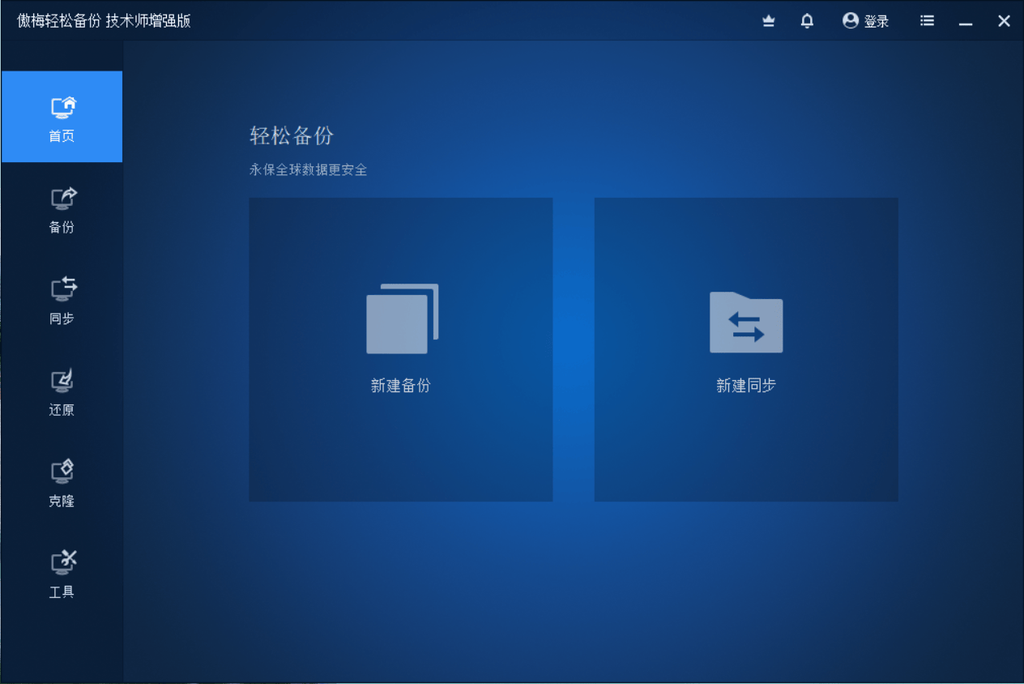
如果觉得 Windows 自带功能入口比较隐蔽,也可以使用傲梅 Backupper。
打开软件后,选择:
备份 → 系统备份
软件会自动识别 Windows 所需要备份的系统分区。
选择另外的硬盘或移动硬盘作为保存位置,然后开始备份即可。
如果希望备份整块硬盘,而不只是 Windows 系统,也可以选择:
磁盘备份
磁盘备份会针对整块物理硬盘进行备份,更适合需要完整保存多个分区的情况。
另外,建议提前使用傲梅制作一个可启动恢复U盘。
这样即使 Windows 已经无法启动,也可以通过U盘进入恢复环境,然后使用之前创建的备份恢复系统。
两种方法怎么选?
如果只是偶尔备份一次 Windows,并且不想安装第三方软件,可以直接使用 Windows 自带系统映像。
如果经常重装系统、折腾电脑或者更换硬盘,希望备份和恢复操作更加直观,那么可以考虑使用 傲梅 Backupper。
无论选择哪一种,建议遵循一个原则:
系统和备份分开保存,重要文件另外备份。
尤其是刚刚重装好 Windows 11,并且已经安装完所有常用软件的时候,正是最适合创建系统备份的时间。
以后系统出现问题,直接恢复到这个状态,就不用再一个个重新安装软件了。
视频中还完整演示了两种方法的实际备份和恢复过程,感兴趣可以结合视频一起操作。
傲梅备份程序下载:【EasyBackup_20260909】
YouTube视频:


![[Win11+FydeOS] 打造完美双系统:兼容谷歌商店、支持GPT/MBR,桌面与移动无缝切换!](https://zhimaspace.com/wp-content/uploads/2024/08/3840-1-1024x576.jpg)