平时保存、剪辑或者下载视频,经常会遇到一个问题:
一个几分钟的视频,文件却有几个 GB。
无论是上传网盘、发送给别人,还是保存到电脑里,都会占用大量空间。
有没有一种简单、免费的方法,可以在尽量保持画质的情况下,把视频体积压缩下来?
答案就是今天要介绍的 HandBrake。
HandBrake 是一款免费、开源的视频处理工具,支持 Windows、macOS 和 Linux。
概览 选项卡
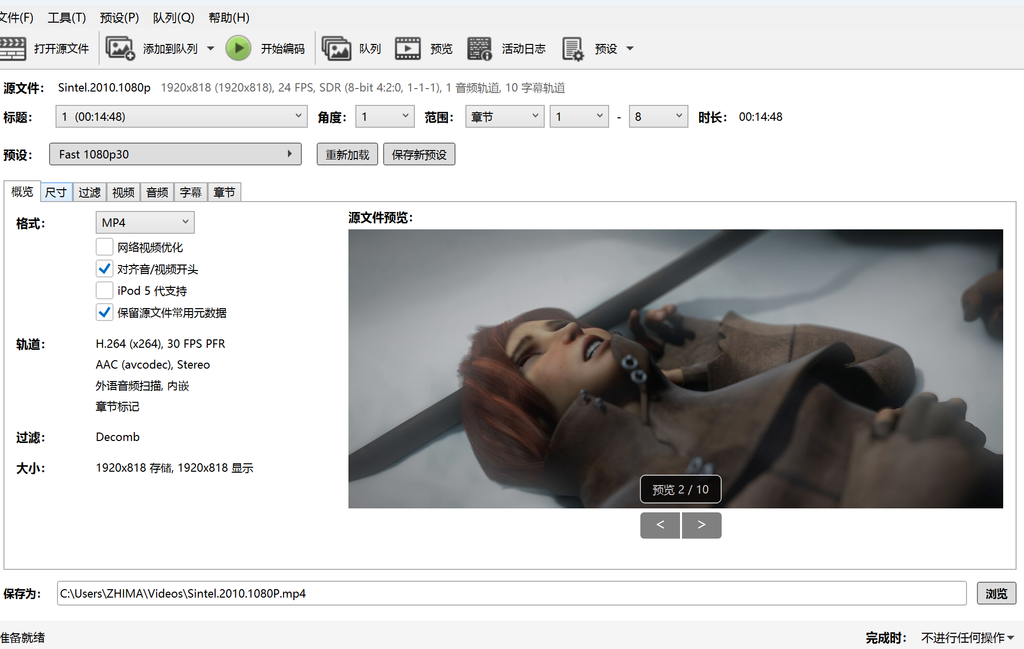
- MP4:兼容性最强,微信、短视频平台、手机电脑全部通用,做自媒体首选。
- MKV:适合本地存档,支持多条音轨、多条软字幕。
下面这几个勾选框,我们一个个看: ✅ 网络视频优化:勾选之后,视频支持边下载边播放,适合上传到网站。 ✅ 对齐音 / 视频开头:强烈建议勾选,防止压缩完音画不同步,声音和画面对不上。 ✅ 保留源文件常用元数据:保存原视频拍摄时间、标题信息,日常短视频可以不勾,能再减小一点点体积。
下方【轨道】区域,显示输出编码方案:H.264 x264 视频,AAC 立体声。 【过滤】这里默认 Decomb,自动处理老式隔行视频的横纹,手机相机新拍的视频不用改动。 右侧是源文件预览窗口,可以点左右箭头切换预览帧,提前看画面效果。 最底部【保存为】,点浏览,选择压缩完成后的视频存放路径,尽量不要存在 C 盘。
尺寸 选项卡
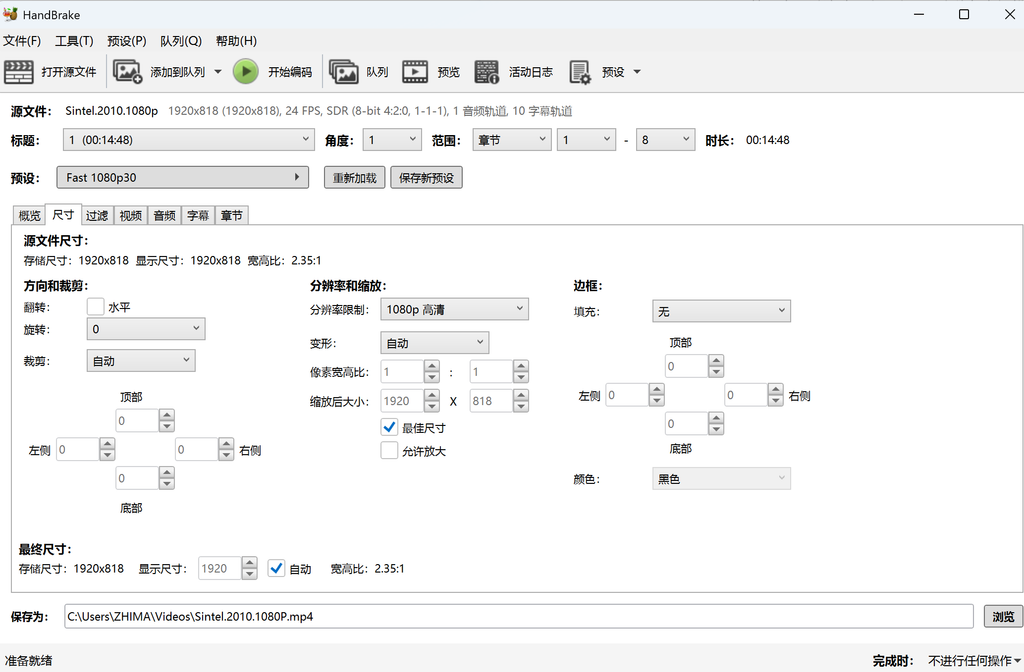
这个页面用来控制画面大小、裁剪黑边、旋转翻转视频。 上方【源文件尺寸】会直接读取原视频分辨率,这里原片是 1920×818,宽高比 2.35:1,电影宽屏比例。
左边【方向和裁剪】:
- 旋转、水平翻转:视频拍倒了,在这里直接旋转画面。
- 裁剪:可以手动裁掉画面上下左右黑边;默认自动,软件自动识别黑边。
中间【分辨率和缩放】:
- 分辨率限制:下拉快速选择 4K、1080P、720P 预设。比如你 4K 素材,在这里直接限制到 1080P,大幅缩小文件。
- 缩放后大小:手动修改输出分辨率。
- ✅最佳尺寸:锁定画面比例,防止拉伸变形;不要勾选允许放大,放大视频只会变模糊,不会提升画质。
右侧【边框】:给视频加黑边,一般短视频制作才会用到,日常压缩不用管。 底部【最终尺寸】,实时预览输出视频分辨率,参数改完这里会实时更新。
过滤 选项卡
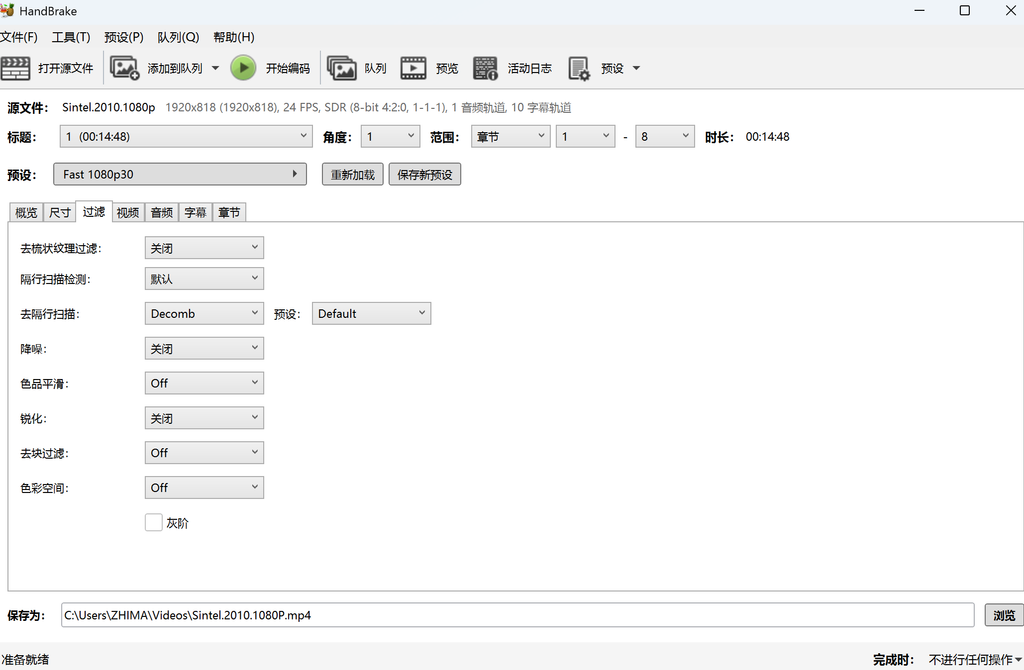
主要用来修复老旧视频,新拍摄高清素材全部保持默认关闭就好。
- 去梳状纹理过滤、隔行扫描、去隔行扫描 Decomb:专门处理老 DVD、老式录像带,消除画面横纹、锯齿。我们这个 Sintel 影片,默认 Decomb。
- 降噪:视频噪点多、灰蒙蒙,可以打开降噪,代价是会损失一点点细节,新视频不要开。
- 色品平滑、锐化:锐化可以轻微提升画面清晰度,不要拉太高,容易出现边缘噪点。
- 去块过滤:修复低码率视频的马赛克块。
重点提醒:手机、相机新拍的高清素材,全部过滤选项保持关闭,不需要额外处理,避免画质受损。
视频 选项卡|最重要页面!
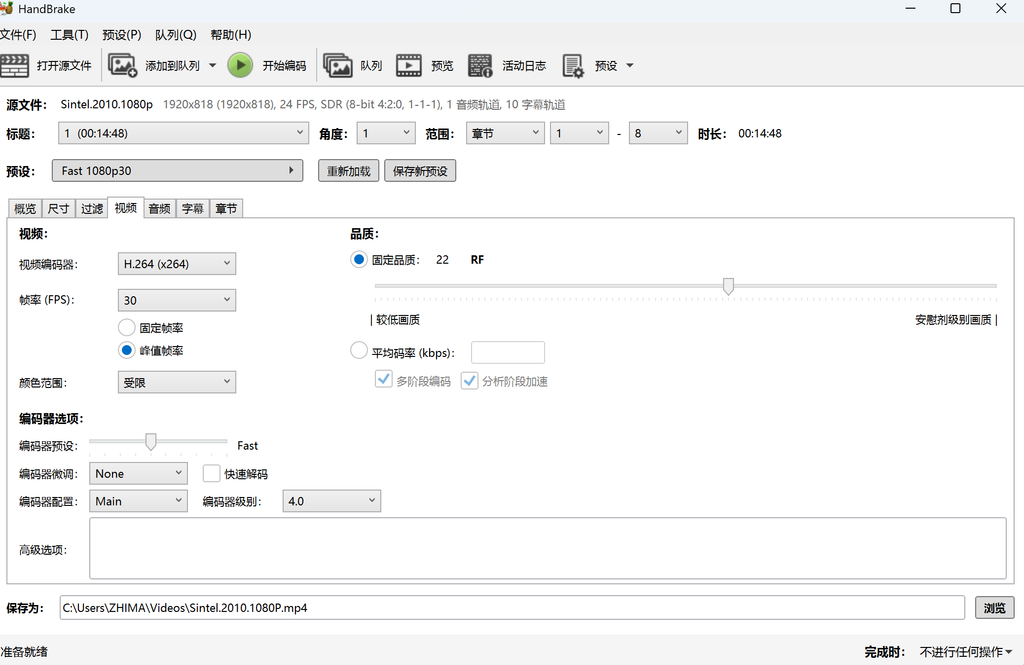
决定视频画质、文件大小的核心页面,所有压缩精髓都在这里。
【视频】区域:
- 视频编码器:当前是 H.264 (x264)。兼容性最好,所有平台、手机、播放器都支持。 备选 H.265 (x265):同等画质文件更小,但是老设备、部分平台不兼容,新手优先 x264。
- 帧率 FPS:当前 30 帧。下面两个选项:
- 峰值帧率 PFR:默认推荐,动态画面自动维持帧率,静态画面轻微降帧,兼顾体积流畅度。
- 固定帧率 CFR:强制全程固定帧率,适合剪辑、短视频平台,避免音画时间轴错乱。
【品质】板块,HandBrake 灵魂:固定品质 CRF(RF)
- 当前 RF=22。数值越小画质越好,文件越大;数值越大压缩越强,体积越小。 推荐参考: RF18~20:近乎无损,适合精品存档 RF22~24:短视频发布,肉眼几乎看不出损失(黄金区间) RF25~28:素材归档,最大限度缩小体积 RF>30:明显模糊,不推荐
下方【编码器选项】 编码器预设:当前 Fast,速度和画质平衡。越慢的预设,压缩算法越精细,画质更好,但是编码时间成倍增加。 编码器配置 Main、级别 4.0,默认不用修改,控制兼容性。
音频 选项卡
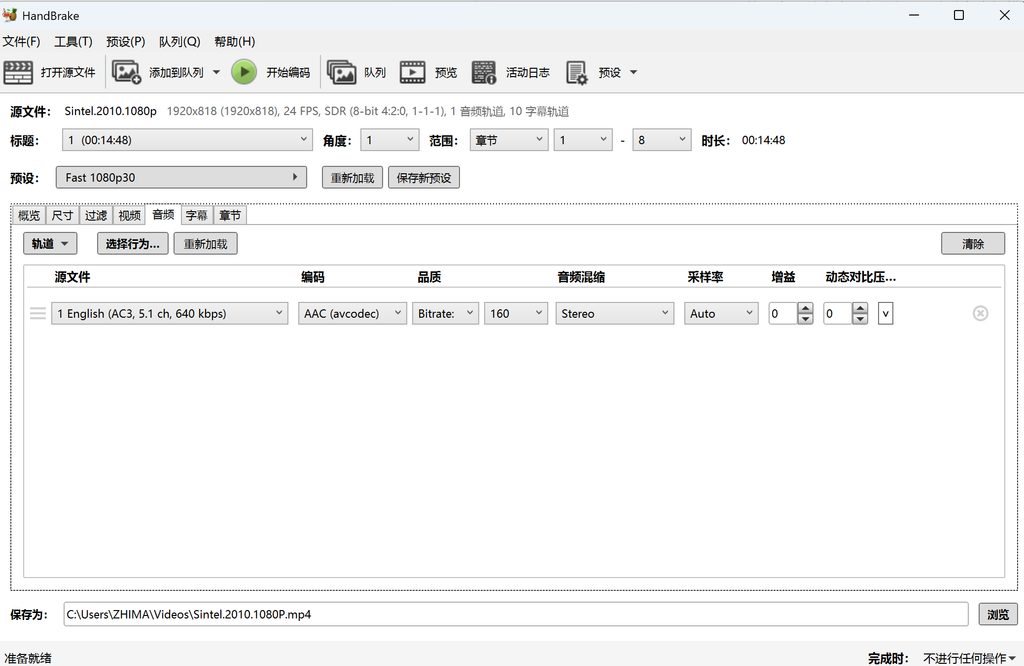
管理视频里面的声音轨道。 表格里面就是视频自带的音轨,这里原片是 5.1 声道英文 AC3 音轨。
- 编码:这里选 AAC,是 MP4 最通用音频编码,兼容性最好。
- 比特率 Bitrate:当前 160kbps,立体声 Stereo,足够日常短视频。如果是音乐视频,可以调到 192~256kbps。
- 音频混音:把 5.1 环绕声,压缩转成双声道立体声,手机耳机都能正常播放。
- 增益:调节音量大小,声音太小可以在这里提升音量。 多音轨影片,可以点【添加音轨】保留多条语言声音,也可以直接删除不需要的音轨,减小文件。
字幕 选项卡
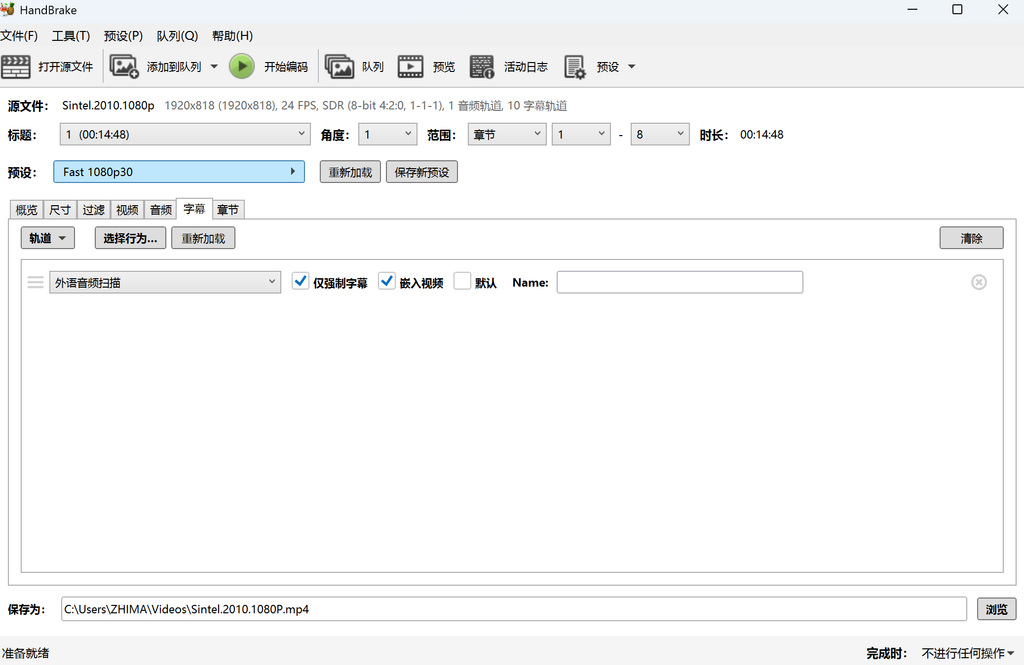
- 【仅强制字幕】:只加载影片自带的强制字幕,比如电影里外文标语。
- 【嵌入视频】= 硬字幕:字幕直接烧进画面,字幕变成画面的一部分,任何播放器都能看到,缺点是后期无法关闭、修改字幕。 如果输出 MKV 格式,可以不勾选嵌入,做成软字幕,播放器可以自由开关字幕。 点【选择行为】可以批量导入外部 SRT 字幕文件,给视频加外挂字幕。
章节 选项卡
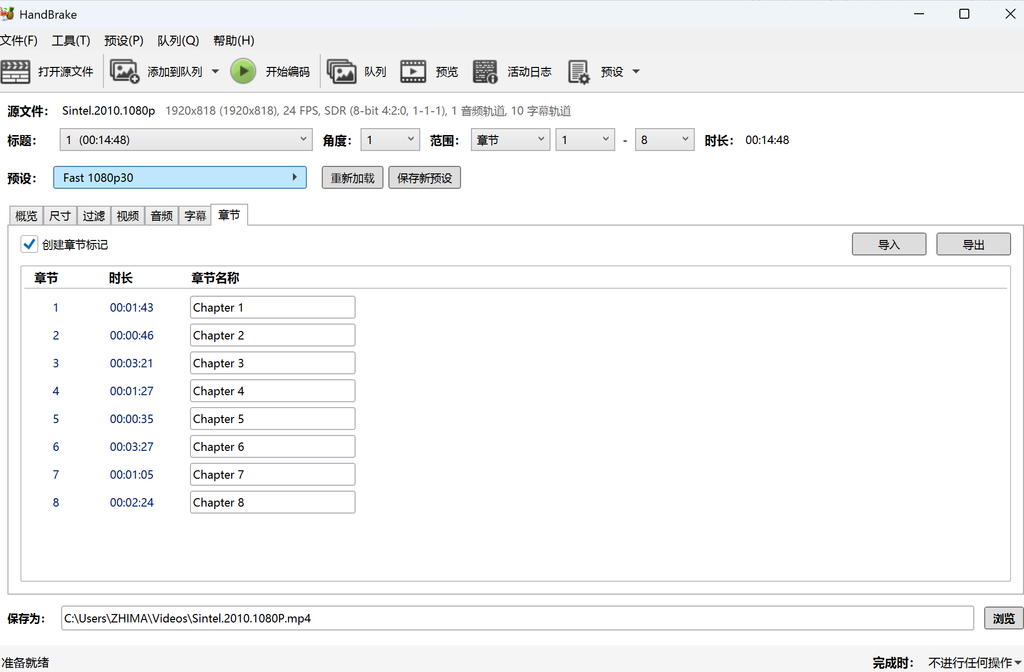
只针对长视频、纪录片、电影使用,短视频基本用不到。
【创建章节标记】,保留原视频的章节点。播放的时候播放器可以直接跳转到对应章节。
可以手动修改每一章的名称,也支持导入、导出章节文件。
像这个 Sintel 影片,一共 8 个章节,播放器可以直接点击跳转。短视频剪辑、自媒体发布,这个选项可以取消勾选,节省一点点文件体积。
下载地址:【windows_HandBrake_1.11.2】【Mac_HandBrake_1.11.2】【Linux_HandBrake_1.11.2】
YouTube视频


![[Win11+FydeOS] 打造完美双系统:兼容谷歌商店、支持GPT/MBR,桌面与移动无缝切换!](https://zhimaspace.com/wp-content/uploads/2024/08/3840-1-1024x576.jpg)