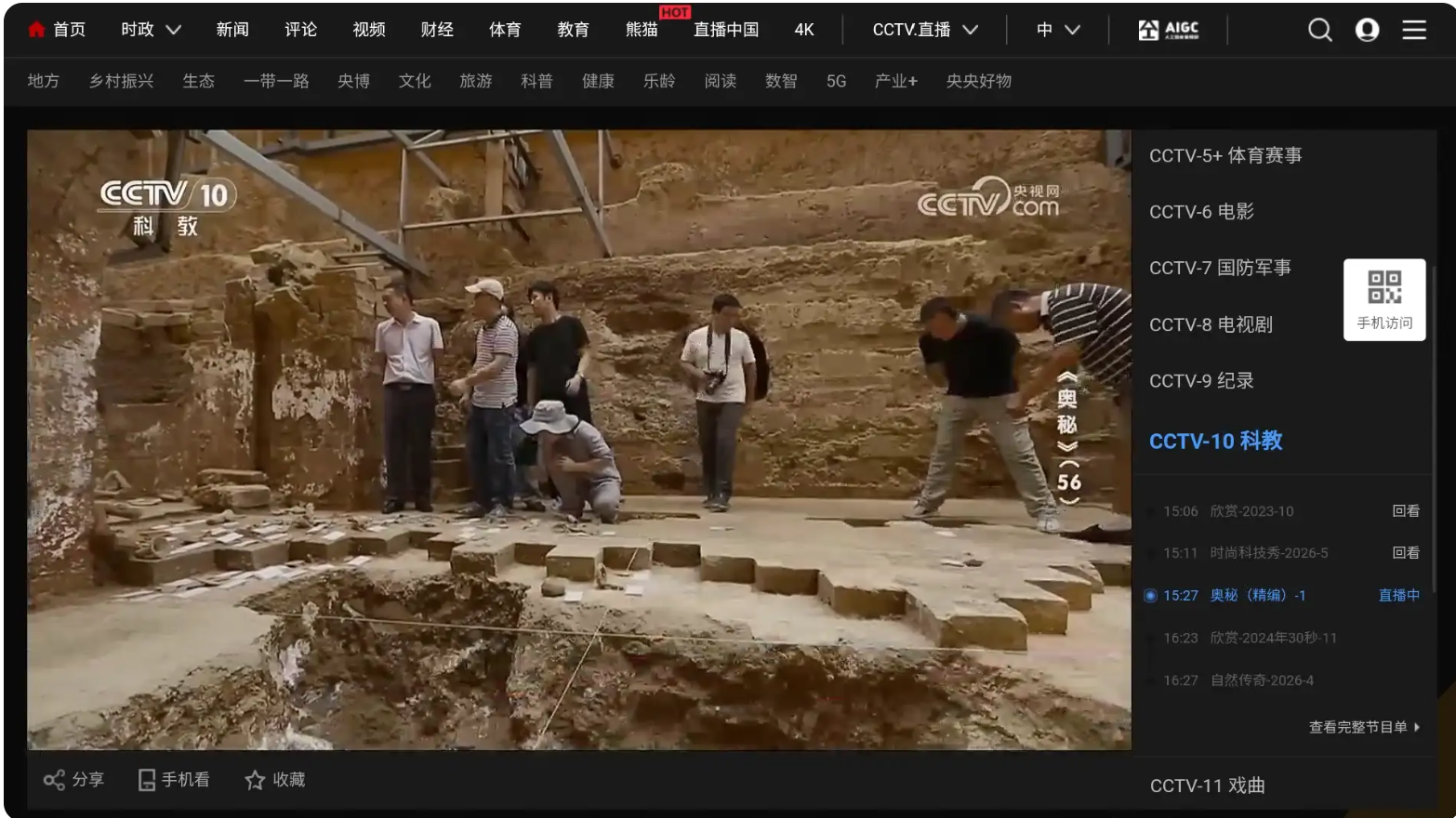
现在想在电视上看直播,其实比以前复杂了不少。很多人会遇到的问题是:找不到稳定方式、配置太麻烦、或者不同设备要用不同工具。
这篇文章整理了一个非常简单的思路:
用三种工具,分别覆盖电视、手机和电脑,实现免费电视直播观看。
不需要复杂设置,按步骤操作即可。
一、电视端:WebViewTV 应用
1、准备
- 电视 / 电视盒子
- Windows电脑
- 同一WiFi网络
- 开启电视开发者模式 + ADB调试
- 检查【IPV6是否开启】
2、获取电视IP
- 在电视设置中找到网络信息,记录IP地址,例如:192.168.1.105
3、电脑连接电视
- 打开「开心电视助手」
- 输入电视IP
- 点击连接设备
- 连接成功即可继续下一步
4、安装应用
- 点击「安装应用」
- 选择 APK 文件
- 等待安装完成
5、打开使用
安装完成后,在电视应用列表中打开即可
⚠️ 常见问题(可选放)
- 连接失败 → 检查IP和WiFi是否一致
- 找不到设备 → 确认ADB已开启
- 安装失败 → APK版本不兼容
资源下载:【WebViewTV_2.1.2】【开心电视助手_8.2.0.1】
二、电视端:yourTV 应用
- 安装应用
使用开心电视助手把yourTV应用安装到电视端; - 添加播放源
打开应用后:
点击「添加播放列表」
输入 M3U 或订阅链接
保存
自动加载频道 - 开始观看
加载完成后即可:切换频道、收藏频道、随时观看直播
资源下载:【yourTV_2.4.2】
三、电脑端/手机端:VLC 播放器
- 安装 VLC
- 去官网下载 VLC 播放器并安装即可。
- 安卓版本下载:VLC+for+Android_3.5.4
- windows版本下载:VLC-3.0.23-win64
- 打开网络流
- 操作步骤:
- 打开 VLC
- 点击「媒体」
- 选择「打开网络串流」
- 粘贴直播链接(m3u8 / m3u)
- 点击播放
- 开始观看
- 如果链接有效:会直接播放直播画面、无广告、非常稳定
四、m3u8 / m3u直播源
Github资源链接:【imDazui】【iptv-org】
YouTube视频:

![[Win11+FydeOS] 打造完美双系统:兼容谷歌商店、支持GPT/MBR,桌面与移动无缝切换!](https://zhimaspace.com/wp-content/uploads/2024/08/3840-1-1024x576.jpg)