
OpenClaw 作为一款实用的AI工具,其安装、配置流程虽不复杂,但细节较多,尤其对新手而言,容易在指令输入、配置步骤中踩坑。本文整理了一份完整的操作指南,涵盖安装准备、详细步骤、常用指令方法,全程图文感排版,跟着做就能顺利完成操作,建议收藏备用~
一、安装Node.js、Git
1、Node.js 【官网下载】【网盘下载】
2、Git工具 【官网下载】【网盘下载】
检查环境是否安装成功指令:
node –version
git –version
npm –version
二、安装OpenClaw
1、允许运行本地脚本(关键步骤)
默认情况下,PowerShell 禁止运行本地脚本,需先执行以下指令解除限制,否则后续安装会失败:
“`powershell指令:
Set-ExecutionPolicy -Scope CurrentUser -ExecutionPolicy RemoteSigned
执行后若出现确认提示,输入「Y」并回车即可。
2、配置代理(仅海外版需要,国内版跳过)
如果安装的是 OpenClaw 官方海外版,需先配置代理(国内版无需操作此步骤),将下方指令中的「端口号」替换为自己电脑上的代理端口(如 Shadowsocks、V2Ray 等代理工具的本地端口):
“`powershell指令:
$env:HTTPS_PROXY=”http://127.0.0.1:端口号”
“`powershell指令:
$env:HTTP_PROXY=”http://127.0.0.1:端口号”
示例:若代理端口为 10809,则指令改为 `http://127.0.0.1:10809`。
3、执行安装指令(二选一)
根据自身需求选择对应版本的安装指令,复制后粘贴到 PowerShell 中执行,等待安装完成即可(安装过程中请勿关闭窗口)。
– **官方海外版安装指令**:
“`powershell指令:
iwr -useb https://openclaw.ai/install.ps1 | iex
– **国内版安装指令**
“`powershell指令:
iwr -useb https://clawd.org.cn/install.ps1 | iex
三、OpenClaw 配置向导(快速上手)
安装完成后,会自动进入配置向导,按照以下步骤操作,新手可直接参考「快速开始模式」,无需复杂配置,重点关注标注的关键步骤即可:
**第1步**:选择 AI 模型提供商 → 按需选择 OpenClaw 要接入的大模型服务商(如 OpenAI、阿里云等);
**第2步**:默认下一步(无需额外操作);
**第3步**:选择接入模型的认证方式 → 优先选择「API Key」方式(最常用、最便捷);
**第4步**:配置 API Key(关键)→ 前往对应模型官网(如 OpenAI 官网)复制 API Key,粘贴到 PowerShell 中,然后选择需要接入的模型型号(按需选择即可);
**第5步**:选择与 OpenClaw 的通信配置 → 新手直接选「跳过(skip)」,后续可再修改;
**第6步**:配置 OpenClaw 联网搜索引擎 → 无需配置,选「跳过(skip)」;
**第7步**:配置 skills(技能)→ 新手建议选「No」,暂不安装,后续需要再手动添加;若需要安装自带技能,选「Yes」并勾选需要的技能;
**第8步**:配置 hooks(钩子)→ 用于监控 agent 执行任务的每一步,新手选「跳过(skip)」;
**第9步**:选择与 agent 的交互方式 → 优先选「Web UI」(可视化界面,操作更简单),也可选择「终端命令行方式(TUI)」。
全部步骤完成后,OpenClaw 就安装并配置好了,接下来即可使用。
四、OpenClaw 常用指令(高频必备)
以下是日常使用中最常用的指令,建议复制保存,避免每次都要查找:
1、启动网关(最常用)
启动网关后,才能通过 Web UI 访问 OpenClaw,两种指令任选其一:
“`powershell
openclaw gateway –port 18789
或者
“`powershell
openclaw gateway run
启动成功后,打开浏览器,输入 `http://127.0.0.1:18789`,即可进入 OpenClaw 的 Web 界面。
2、重新运行配置向导
若后续需要修改配置(如更换模型、API Key 等),执行以下指令即可重新进入配置向导:
“`powershell
openclaw configure
进入后可选择需要配置的项目:工作空间、模型、web工具、网关、守护进程、聊天通道、技能、agent诊断,按需选择即可。
五、QQ接入OpenClaw
1、安装QQ
首先在电脑上下载并安装 QQ 客户端。如果还未安装,可以通过官方渠道下载最新版:
QQ 官方最新客户端:【点击下载】
安装完成后,登录你的 QQ 账号,准备进入下一步配置。
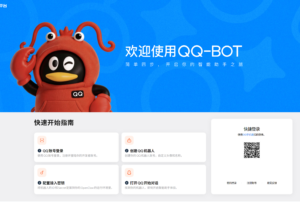
2、创建 QQ 机器人
打开下方链接,进入 QQ 机器人创建页面:
【点击前往】
使用你的 QQ 账号登录,按照页面指引完成机器人创建。创建成功后,就可以将 QQ 机器人与 OpenClaw 对接,实现手机远程控制、自动执行 AI 任务。
YouTube视频
哔哩哔哩视频:


![[Win11+FydeOS] 打造完美双系统:兼容谷歌商店、支持GPT/MBR,桌面与移动无缝切换!](https://zhimaspace.com/wp-content/uploads/2024/08/3840-1-1024x576.jpg)