今天,我将带你完成一个无需重装Windows 11的Ubuntu 26.04双系统安装教程,并且重点解决NVIDIA GPU驱动配置的问题。通过这篇教程,你将一步一步实现双系统安装 + 显卡驱动配置 + 性能提升,让你的开发、AI任务或游戏体验更上一层楼!
第一步:制作Ubuntu安装U盘;
软件下载
官网下载:【rufus】【Ubuntu】
网盘下载:【Rufus4.13】【Ubuntu_26.04】
第二步:划分Ubuntu分区;
1、打开磁盘管理器,划分空闲分区;
2、BitLocker解锁软件;【关闭加密】
第三步:Ubuntu安装;
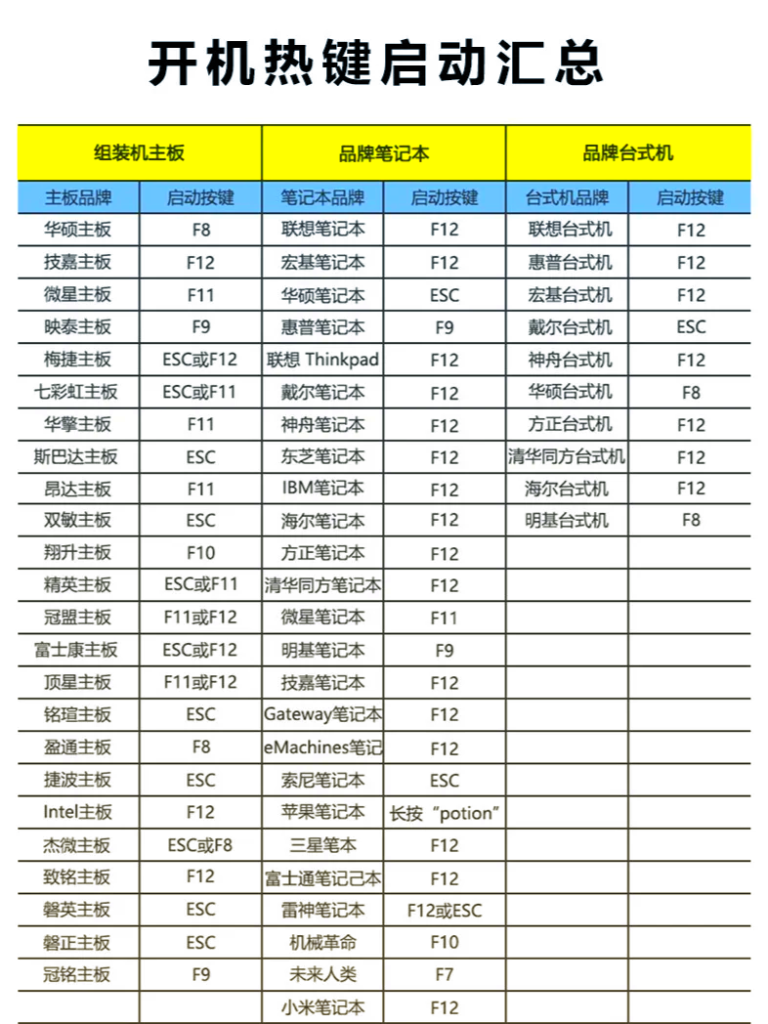
U盘启动快捷键
第四步:NVIDIA GPU驱动配置
### 安装驱动管理工具(Ctrl+Alt+T)
在终端里输入这两条命令,按顺序执行:
# 1. 安装 ubuntu-drivers 工具
sudo apt install ubuntu-drivers-common
# 2. 刷新一下软件源
sudo apt update
#3.安装完成后,一定要重启电脑,驱动才能生效:
sudo reboot now
#4.检查Nvidia显卡型号:
lspci | grep -E ‘VGA|3D controller
#5.输入这条命令,系统会自动帮你推荐最合适的驱动版本,看标着‘recommended’的那一行,就是你显卡对应的驱动。
ubuntu-drivers devices
#6.把上面看到的版本号套进模板里:
sudo apt install nvidia-driver-XXX -y
示例:sudo apt install nvidia-driver-535 -y
#7.立刻重启电脑:
sudo reboot
#8.重启后验证驱动:
nvidia-smi
#9.显卡模式通用指令:
查看当前模式:
prime-select query
切换到独显模式(性能模式):
sudo prime-select nvidia
sudo reboot
切换回核显模式(省电模式):
sudo prime-select intel
sudo reboot
切回「按需混合模式」
sudo prime-select on-demand
sudo reboot
YouTube视频:
哔哩哔哩:

![[Win11+FydeOS] 打造完美双系统:兼容谷歌商店、支持GPT/MBR,桌面与移动无缝切换!](https://zhimaspace.com/wp-content/uploads/2024/08/3840-1-1024x576.jpg)